
Cara Membangun Cloud Gaming Sendiri dengan Windows RDP & Tailscale Oleh Rahmat Wibowo Dari Infraloka
Streaming game dari PC di rumah ke perangkat apa pun, di mana pun — tanpa biaya langganan, tanpa kejutan latensi.
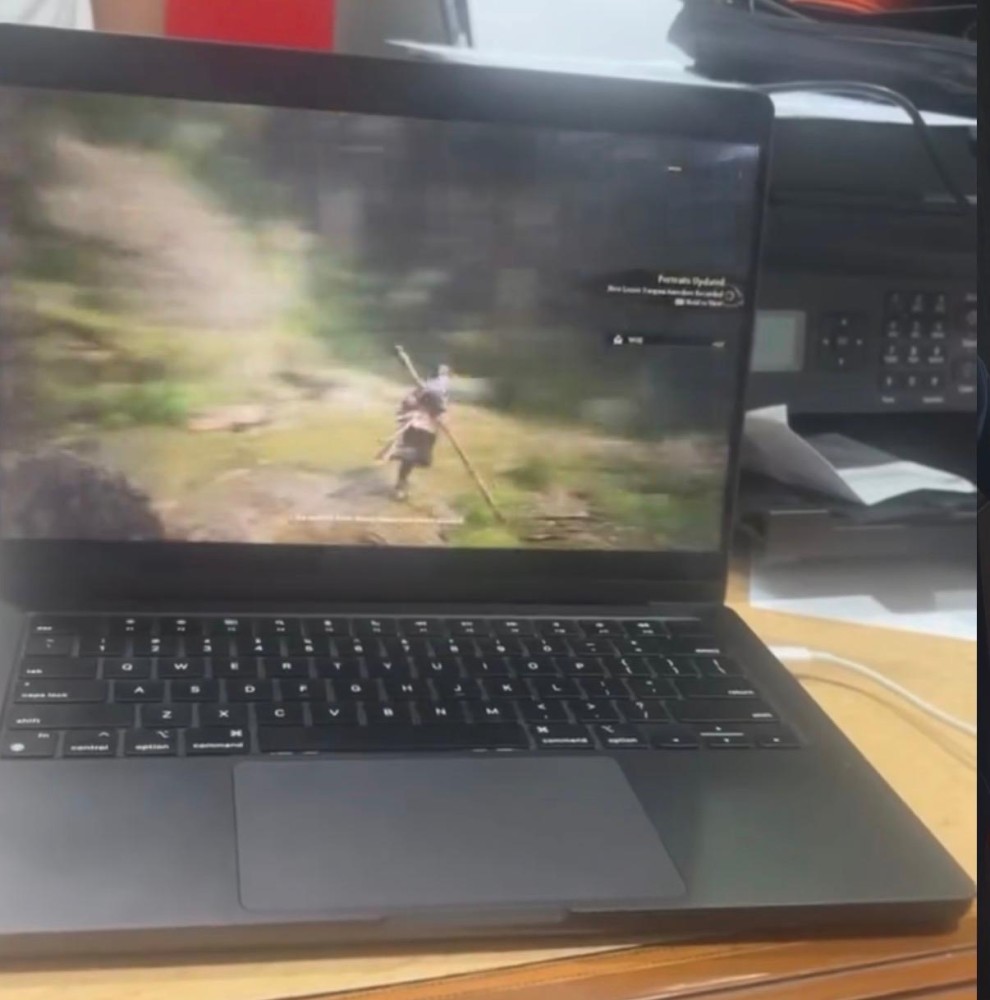
Gambar ini adalah saya bermain Wukong dari sebuah Macbook yang berjarak 36 km dari server di rumah
Layanan cloud gaming komersial seperti GeForce NOW dan Xbox Cloud Gaming memang praktis, tetapi ada konsekuensinya: keterbatasan pustaka game, biaya bulanan, dan infrastruktur yang dipakai bersama. Bagaimana jika Anda bisa memakai GPU milik sendiri — yang sudah ada di meja Anda — dan men-streaming game ke perangkat apa pun dari mana saja di dunia?
Dengan Windows Remote Desktop Protocol (RDP) dan Tailscale (VPN tanpa konfigurasi yang dibangun di atas WireGuard), hal itu sangat mungkin. Panduan ini mengantar Anda menyiapkannya secara lengkap.
"Anggap saja ini GeForce NOW, tetapi GPU-nya milik Anda, pustaka game-nya milik Anda, dan aturannya Anda yang tentukan."
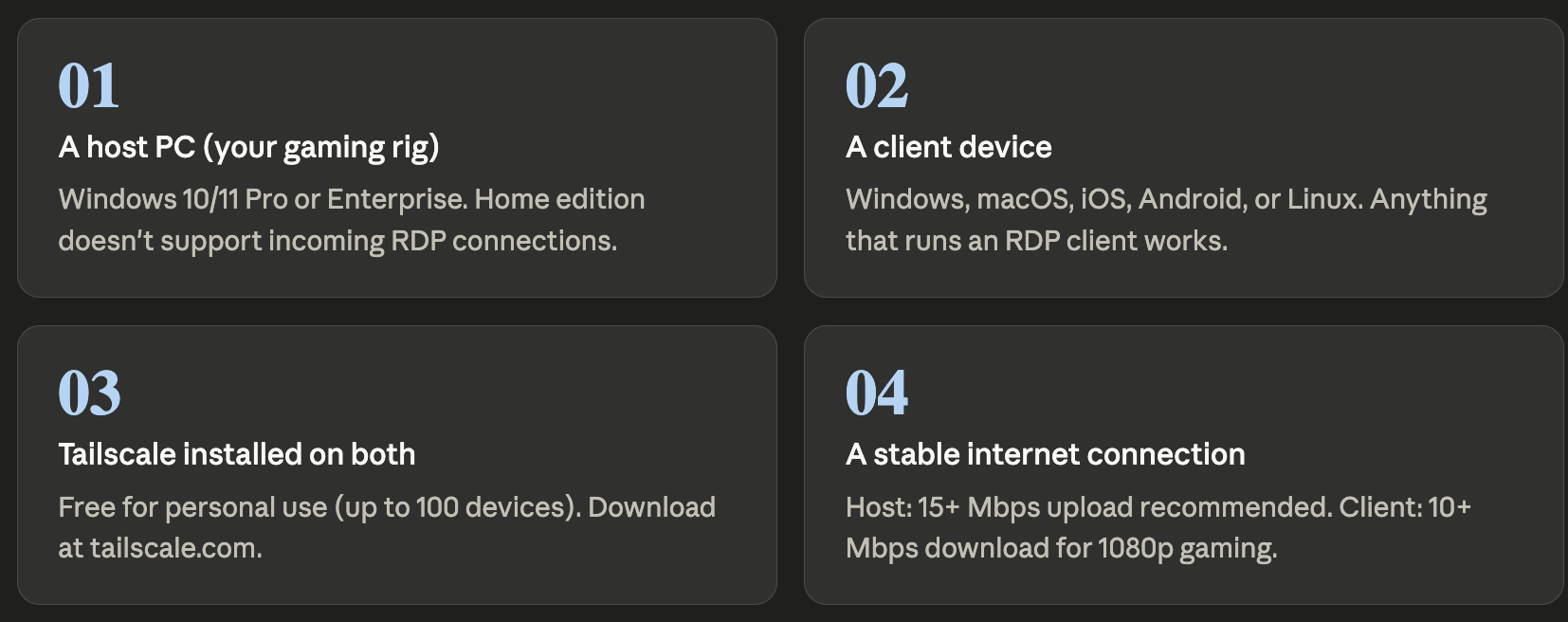
Yang Anda butuhkan
Sebelum mulai, pastikan Anda memiliki hal-hal berikut:
Cara kerjanya: arsitektur

Tailscale membuat terowongan peer-to-peer terenkripsi antarperangkat Anda dan memberi masing-masing sebuah IP privat yang tetap (dalam rentang 100.x.x.x). RDP kemudian berjalan melalui terowongan itu — tanpa port forwarding, tanpa perlu membuka IP publik.
Langkah 1 — Aktifkan Remote Desktop di PC host
Buka Settings → System → Remote Desktop lalu aktifkan. Pastikan akun Windows Anda memiliki kata sandi (RDP mewajibkannya).
Penting: Windows edisi Home TIDAK mendukung hosting koneksi RDP. Anda memerlukan Pro, Enterprise, atau Education. Tingkatkan edisinya atau gunakan solusi pihak ketiga seperti RDP Wrapper.
Anda dapat memeriksa lebih dulu bahwa semuanya berfungsi secara lokal dengan menyambung dari aplikasi lain di mesin yang sama ke localhost.
Langkah 2 — Pasang dan hubungkan Tailscale
Pada PC host maupun perangkat klien, unduh Tailscale dari tailscale.com dan masuk dengan akun Google atau GitHub. Setelah kedua perangkat masuk ke akun Tailscale yang sama, keduanya akan muncul di konsol admin Tailscale beserta IP Tailscale-nya.
Host machine Tailscale IP: 100.x.x.10 Client device Tailscale IP: 100.x.x.11 # Verify connectivity from the client: ping 100.x.x.10
Anda seharusnya melihat balasan ping yang berhasil. Jika ya, terowongannya sudah aktif.
Langkah 3 — Sambung lewat RDP melalui Tailscale
Buka klien Remote Desktop di perangkat klien Anda. Di Windows, cari Remote Desktop Connection. Di macOS, gunakan Microsoft Remote Desktop dari App Store.
Pada kolom hostname/IP, masukkan alamat IP Tailscale host Anda:
Computer: 100.x.x.10 Username: YourWindowsUsername
Klik sambung, masukkan kata sandi Anda, dan Anda seharusnya sudah berada di dalam desktop PC Anda.
Tips: Di pengaturan klien RDP, naikkan "Color depth" ke 32-bit dan aktifkan "RemoteFX" atau akselerasi perangkat keras bila tersedia. Ini memberi perbedaan yang terasa pada tampilan game.
Langkah 4 — Optimalkan untuk bermain game
RDP biasa tidak dirancang untuk bermain game, tetapi beberapa penyesuaian dapat menutup kesenjangannya dengan cukup baik:
Konfigurasi tampilan — Sesuaikan resolusi dengan layar klien Anda. Hindari ketidakcocokan skala.
Pengalihan audio — Aktifkan "Play on this computer" di bawah local resources agar audio game dialirkan ke klien Anda.
Bandwidth — Atur kecepatan koneksi ke "LAN (10 Mbps or higher)" pada opsi RDP untuk kualitas visual terbaik.
Latensi input — Perutean P2P langsung milik Tailscale meminimalkan lompatan jaringan. Jika latensi masih tinggi, periksa di panel admin bahwa Tailscale memakai koneksi langsung (bukan relay).
Game mode — Jaga agar driver GPU PC host Anda tetap terbaru dan aktifkan Windows Game Mode untuk frame pacing yang konsisten.
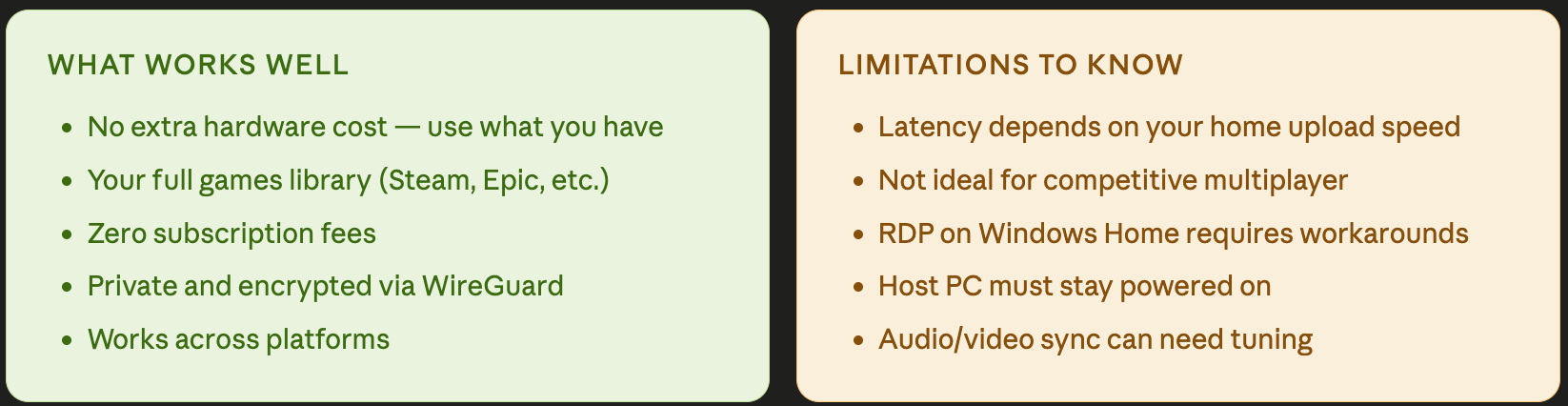
Kompromi yang perlu diketahui dengan jujur
Melangkah lebih jauh
Setelah dasar-dasarnya berjalan, beberapa peningkatan membuka performa yang lebih baik lagi:
Sunshine + Moonlight — Tumpukan streaming game open-source yang gratis, memakai encoder NVENC milik NVIDIA atau AMF milik AMD, dengan latensi jauh lebih rendah daripada RDP. Cocok sekali dipadukan dengan Tailscale sebagai lapisan jaringannya.
Wake-on-LAN lewat Tailscale — Atur host Anda agar dapat dibangunkan dari mode tidur secara jarak jauh sehingga Anda tidak perlu membiarkannya menyala 24/7.
Exit node Tailscale — Arahkan seluruh lalu lintas klien Anda melalui PC rumah, berguna untuk mengakses sumber daya jaringan lokal saat bermain game dari luar rumah.
Keajaiban sebenarnya ada pada Tailscale. Ia menghilangkan hampir seluruh kerumitan jaringan yang dahulu membuat akses jarak jauh mandiri begitu merepotkan — tanpa dynamic DNS, tanpa port forwarding, tanpa server VPN yang harus dirawat.
Cloud gaming tidak harus berarti menyewa perangkat keras orang lain. Dengan PC milik sendiri, akun Tailscale gratis, dan 30 menit penyiapan, Anda memiliki pengaturan streaming yang privat dan berperforma tinggi yang ikut ke mana pun Anda pergi.
Punya pertanyaan tentang pengaturannya atau menemui kendala? Tinggalkan di kolom komentar — dengan senang hati saya bantu menelusurinya.
#CloudGaming#Tailscale#WindowsRDP#Networking#Homelab#Gaming#SelfHosted